
※本記事にはPR(アフィリエイトリンク)が含まれています。

という疑問に、当然私もぶち当たりました。
調べていくうちに、多くのシステムエンジニアが使っているエディタとして
Visual Studio Code (VS Code) にたどり着いたのですが「難しそう」「初心者には早いかも」という不安もあって、少し躊躇しました。それでも実際に使ってみると、私のような初心者でも思っていたより使いやすかったので、その体験をお伝えしようと思います。
- この記事でわかること
- ・VS Codeとはどんなツールか
・導入しようと思ったきっかけ
・実際に設定してみた手順と詰まったポイント
・使ってみた正直な感想
・どんな人に向いているか、向いていないか
- この記事を書いた人
- こたつに入りながら、資格学習とプログラミングをゆっくり学んでいます。
うまくいかないことも含めて、正直に書いています。
【PR】オンライン学習プラットフォーム「Udemy」で講座を探してみる
何をさわってみたか
Visual Studio Code (VS Code) はMicrosoftが開発、提供している無料のコードエディタです。
世界中のエンジニアに使われており、プログラミング学習の最初のエディタとしても定番の選択肢になっているようです。
主な特徴をざっくりまとめると
- 特徴
- ・無料で使える
・日本語化できる
・拡張機能で後から機能を追加できる
・Web上の情報量が多く、困ったことを調べやすい
・Windows / Mac / Linuxいずれにも対応
「高機能すぎて初心者には難しいのでは?」と思っていましたが、最低限の設定だけで十分に使い始められる作りになっていました。
さわってみようと思ったきっかけ
プログラミングを学び始めて、最初にぶつかった疑問が「コードをどこに書けばいいのか」でした。
メモ帳でもできると聞いてはいたのですが、せっかくなら本格的な環境で始めたいという気持ちがありました。
調べていくうちに、多くの学習教材やチュートリアルでVS Codeが前提になっていることに気づきました。
「みんなこれを使っているなら、まず試してみよう」という気持ちで導入を決めました。
使ってみようと思った理由は、無料であること、情報が多いこと、そして日本語化できることの3点が大きかったです。初心者にとって「困ったときに調べられる環境かどうか」は、ツール選びの最重要事項でした。
【PR】オンライン学習プラットフォーム「Udemy」で講座を探してみる
実際にやってみたこと
STEP 1:ダウンロードとインストール
公式サイトからインストーラーをダウンロードして実行するだけで完了しました。
手順自体はシンプルで、数分で終わりました。インストール後に起動すると、最初は英語表記で少し戸惑いましたが、これはすぐに解決できました。
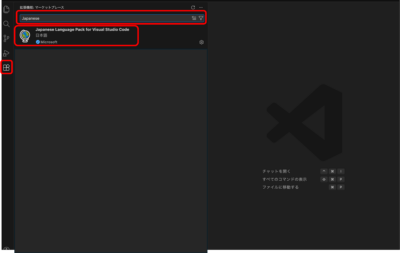
STEP 2:日本語化 (Japanese Language Pack)
拡張機能の検索窓に「Japanese Language Pack」と入力してインストール、VS Codeを再起動するだけで、日本語化できました。これだけで画面の見やすさがぐっと上がりました。英語が苦手な人でも、日本語化すれば安心して使えます。
STEP 3:拡張機能は最初から入れすぎない
VS Codeは拡張機能が非常に豊富で、調べ始めると「あれもこれも」と入れたくなります。
ただ、最初に入れすぎると何が何だかわからなくなって混乱しました。日本語化だけ済ませて、まずVS Code自体に慣れることを優先するのが良さそうと反省しました。必要になってから、追加する方が結果的にスムーズでした。
STEP 4:「フォルダを開く」という感覚になれる
VS Codeはファイル単体ではなく、フォルダ単位で開くのが基本の使い方です。最初はここで少し戸惑いました。フォルダを開くことでファイル構造が左側に表示され、複数のファイルを行き来しながら作業しやすくなります。慣れてしまえば自然な操作ですが、最初に知っておくと混乱しにくいと思います。
さわってみた正直な感想
良かった点
インストールから日本語化までは、操作もわかりやすく、詰まることなく進められた。
画面がシンプルで、コードを書くこと以外に意識と取られにくい作りになっていると感じました。分からないことを検索すると、日本語の情報がすぐに見つかるのも、初心者にとって大きな安心感でした。「情報が多い」というのは、ツール選びにおいて、思っていた以上に重要だと感じています。
難しかった点
設定項目の多さには戸惑いました。どれを触っていいか分からず、しばらく放置していた設定もあります。
でも、設定に関しては最初のうちは特別いじらなくても支障はない感じです。
拡張機能の選び方も、最初は何を基準に選べばいいのか判断できずでした。ただ、「慣れてから少しずつ」という方針でいいかなと思います。
どんな人に向いているか・向いていないか
- こんな人に向いている
- ・プログラミングをこれから始める人
・無料で使えるエディタを探している人
・学習教材に沿って環境を整えたい人
・困ったときに自分で調べながら進められる人
- こんな人には向いていないかも
- ・設定なしですぐに始めたい人
・特定の言語や用途に特化したエディタを探している人
最初のエディタとして選ぶなら、VS Codeは最適解と感じています。
「みんなが使っている」という情報の豊富さが初心者にとっては大きなメリットになります。
まとめ
- 無料、日本語対応、情報量が多いという3点が、初心者にとっての大きな安心材料でした。
- 拡張機能は最初から入れすぎず、慣れてから少しずつ必要なものだけを追加するのがおすすめ。
- 「フォルダを開く」という使い方の感覚だけ最初に押さえておくと、その後がスムーズ
プログラミング学習の最初のエディタとして、VS Codeを選んだことは正解だったと感じています。
【PR】オンライン学習プラットフォーム「Udemy」で講座を探してみる
コメント Comments
コメント一覧
コメントはありません。
トラックバックURL
https://kotatsu-dev.com/hands-on/vscode-first-impression-review/trackback