
※本記事にはアフィリエイトリンクおよび広告が含まれています。
プログラミングをこれから始める初心者にとって

「コードってどこに書くの?」
という疑問は避けて通れません。
私もまったく同じ悩みからスタートし、調べていく中で多くのエンジニアが使っている
Visual Studio Code (VS Code) にたどり着きました。
とはいえ
「VS Codeって難しそう…」
「初心者にも使えるの?」
と不安に感じていたのも事実です。
そこでこの記事では
初心者の私がVS Codeを実際に導入して使ってみたリアルな感想をまとめました。
- この記事のポイント
- ・なぜVS Codeを選んだのか
・初期設定でつまずかないポイント
・使ってみて感じたメリット、デメリット
・初心者が最初に知っておくと楽になること
これらを初心者目線で紹介します。
今回のテーマ
プログラミングをこれから学ぶ初心者として「Visual Studio Code (VS Code)」を導入し、実際に使ってみた結果
「無料・高機能・Web情報が多い・初心者でも比較的扱いやすい」
という理由から、学習の最初の一歩として選んで良かったと感じています。
初期設定については、必要な情報がWebですぐに見つかる点は初心者にとって大きな安心材料です。
背景・状況
プログラミングを始めようとした時、最初に浮かんだ疑問は
「コードってどこに書くの?」
という基本的なところでした。
調べていく中で、世界中のエンジニアが愛用し、無料で使えるVS Codeが人気で、支持されていることを知りました。
- VS Codeの特徴
- ・無料で使える
・日本語化できる
・Web上での情報量が多く、初心者でも調べながら進められる
・拡張機能で必要な機能を後から追加できる
こうした理由から、最初のエディタとしてVS Codeを選びました。


思考プロセス
VS Codeを導入するにあたり、初心者がつまずきやすいポイントを調べながら進めました。
「初期設定でつまずかないポイントは以下です。」
- ①日本語化(Japanese Language Pack)
- 初期状態は英語表記ですが、拡張機能の「Japanese Language Pack」を入れるだけで日本語化できます。
VS Codeの検索窓で検索 → インストール → VS Codeを再起動で完了。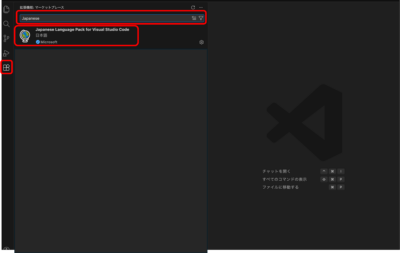
- ②拡張機能を入れすぎない
- VS Codeは拡張機能が豊富ですが、最初からあれこれ入れすぎると混乱します。
初心者はまず、「Japanese Language Pack」を入れ、VS Codeに慣れてから、必要になったら後から追加すればOKと感じます。
- ③フォルダを開くという概念に慣れる
- VS Codeは”ファイル単体”ではなく”フォルダ単位”で開くのが基本。
初心者はここで混乱するかも。フォルダを開くことでファイル構造が見やすくなり、作業がスムーズになるのだと感じました。
気づき・学び
VS Codeを導入して感じたメリットとデメリットは以下です。
- メリット
- ・インストールが簡単:数分で環境が整う
・日本語化できる:初心者でも迷わない
・拡張機能が豊富:必要な機能を後から追加できる
・画面がシンプルで見やすい:コード作成に集中できる
・情報量が多い:Web検索で、使い方や拡張機能の入れ方など、さまざまな疑問が解決できる
特に「情報量の多さ」は初心者にとって大きな安心材料でした。
- デメリット
- ・設定項目が多く、最初は訳が分からず戸惑う
・拡張機能が多すぎて迷う
デメリットに関しては、調べれば解決可能だし
「必要なものだけ使う」「慣れれば解決」
という結論に自分の中で落ち着きました。
【広告】あなたの望みを叶える教育コンテンツ【Fast campus】 
今後の行動
- まずやること
- ・よく使うショートカットキーを覚えて、作業効率を向上させる
・各プログラミング言語の学習に合わせて、必要な拡張機能を追加する
・エラー表示や補完機能を活用し、コードの理解を深める
・VS Codeの設定や便利機能を少しずつ学び、長期的に使いこなせるようにする
まとめ
VS Codeは初心者にとって「難しそう」に見えるかもしれませんが、初心者の私が実際に触ってみた結果、非常に扱いやすいコードエディタでした。
- 扱いやすい理由
- ・シンプルな画面
・豊富な補助機能
・情報量の多さ
・無料で使える安心感
これらのおかげで、プログラミング学習を始める最初のハードルが大きく下がりました。
初心者として最初のツールにVS Codeを選んだのは正解だったと感じていますし、これから学習を始めるあなたにも安心しておすすめできるコードエディタです。

コメント Comments
コメント一覧
コメントはありません。
トラックバックURL
https://kotatsu-dev.com/tech-insights/vscode-beginner-review/trackback